


أفضل 6 برامج رسم مفتوحة المصدر لفن ثنائي الأبعاد
 بواسطة محمد أمين
الجزء 1. مقارنة أدوات الرسم الست حسب نوع العمل الفني
تملك هذه البرامج الفنية مفتوحة المصدر جميعها إصدارات ويندوز موثقة. استخدم عمود النظام الأساسي لتضييق القائمة إذا كنت تعمل عبر أنظمة مختلفة. على Windows، ابدأ بـ Krita للتلوين على طبقات أو MyPaint للرسم التخطيطي الحر، وتحقق من حساسية القلم في ملف صغير قبل نقل مشروع. ثم تحقق من صفحة التنزيل لإصدار نظام التشغيل والمعالج قبل التثبيت. يسرد الجدول توزيعات المشاريع العامة وتراخيص برمجياتها.
| الأداة | الأنسب | إصدارات سطح المكتب الموثقة | ترخيص المشروع | الملف الرئيسي القابل للتحرير |
|---|---|---|---|---|
| Krita | التلوين على طبقات | Windows، macOS، Linux | GPL v3 | KRA |
| MyPaint | الرسم التخطيطي الحر | Windows، Linux | GPL v2 | مشروع رسم تخطيطي محفوظ |
| Inkscape | رسم توضيحي قابل للتحجيم | Windows، macOS، Linux | GPL v2 أو أحدث | SVG |
| GIMP | تراكبات مرسومة على الصور | Windows، macOS، Linux | GPL | XCF |
| LibreSprite | فن البكسل وحلقات السبرايت | Windows، macOS، Linux | GPL v2 | مشروع سبرايت بطبقات |
| Pencil2D | رسوم متحركة مرسومة يدويًا | Windows، macOS، Linux، FreeBSD | GPL v2 | مشروع رسوم متحركة |
أفضل برنامج فنون مفتوح المصدر لمشروعك هو الذي يبقي العمل الذي تتوقع مراجعته قابلًا للتحرير. لملصق بفرشاة ذات قوام، ابدأ في Krita. ولشعار يجب أن يتحجّم من أيقونة صغيرة إلى لافتة، استخدم Inkscape واحتفظ بملف SVG. إذا كانت الصورة بحاجة لأن تظل مرئية أسفل العلامات المرسومة أثناء مراجعتها، فاحتفظ بالاثنين على طبقات منفصلة في GIMP.

استخدم تنزيلات المشروع الرسمية للحصول على بنى مجانية حيثما كانت متاحة. قد تكون لحزم المتجر شروط شراء وتسجيل دخول منفصلة.
الجزء 2. ستة برامج رسم مفتوحة المصدر لتدفّقات عمل مختلفة
حين تجرّب تطبيق رسم مفتوح المصدر، امنحه مهمة واقعية واحدة وتعديلًا واحدًا. خربشة سريعة تُخبرك بإحساس القلم. إعادة فتح الملف وتغيير الطبقة أو المسار أو البكسل أو الإطار المحدد الذي يهمك يخبرك بما إذا كان بإمكانك مواصلة العمل في التطبيق.
1. Krita للرسم والتلوين الرقمي على طبقات
في Krita، قم بتحبير بعض الخطوط على طبقة نقطية واحدة ولونها على طبقة ثانية. إذا تمايل محيط ما، جرّب تثبيت الفرشاة على ضربة واحدة وتحقق أنه لا يزال يتبع الشكل المقصود.
احفظ ملف KRA رئيسيًا وصدّر PNG. أعد فتح الملف الرئيسي وأخفِ طبقة الخطوط للتحقق من أن اللون يبقى منفصلًا. اعرض ملف PNG على حجم التسليم وافحص المحيط الخارجي والخطوط الرفيعة.
2. MyPaint لرسم تخطيطي حر
يعد MyPaint برنامج رسم تخطيطي مفتوح المصدر لبناء التكوين بشكل مبدئي وحر. تمنحك لوحته اللانهائية مساحة للرسم خارج العرض الأولي. مع قلم مدعوم، جرّب ضربات خفيفة وثقيلة، وحرّك العرض بعيدًا عن المركز، وأضف وضعية ثانوية أو صورة مصغّرة. احفظ مشروع الرسم التخطيطي، وأعد فتحه، وتحرك مجددًا إلى مجموعة العلامات الثانية للتحقق من أنها ما زالت هناك.
على Windows، تحقّق من ملاحظات إصدار MyPaint بشأن محاذير الأجهزة اللوحية والعرض. إذا كانت الضربات بسُمك موحّد أو انزلق المؤشر بعيدًا عن رأس القلم، كرر الاختبار في Krita.
3. Inkscape لرسومات متجهية قابلة للتوسع
في Inkscape، ارسم أيقونة بأداة Bézier، واضبط عقدة، ثم حدد الملء والحد. احفظ ملف SVG رئيسيًا وصدّر PNG إذا كان المقصد يتطلب صورة نقطية.
أعد فتح ملف SVG وحدد عقدة للتحقق من أن المحيط قابل للتحرير. تحقق من أبعاد PNG وافحص ما إذا كانت الفراغات الضيقة تبقى واضحة عند حجم التسليم.
4. GIMP لتحرير الصور والرسم فوق الخامات
لرسم مخطط جدارية مقترحة في GIMP، افتح صورة جدار، وأضف طبقة شفافة، وارسم عليها. بدّل إظهار الطبقة لمقارنة التصميم بالجدار الأصلي.
احتفظ بالتركيب بصيغة XCF وصدّر PNG. أعد فتح ملف XCF وبدّل طبقة الطلاء. لمشاركة التراكب وحده، أخفِ الصورة قبل التصدير وافحص PNG مقابل خلفية متباينة.
5. LibreSprite لفن البيكسل والسبرايت
في LibreSprite، ارسم سبرايت بأبعاد البكسل المقصودة. أضف إطارًا وغيّر المحيط الخارجي. استخدم تقنية قشر البصل لمقارنة الإطارات المتجاورة ومعاينة الانتقال من الأخير إلى الأول.
احتفظ بالمشروع ذي الطبقات. تحقق من نسخة التسليم بالحجم الأصلي لرصد البكسلات الشاردة على الحواف الشفافة. في حلقة مشي، راقب انزلاق القدم عند التكرار.
6. Pencil2D لرسوم متحركة مرسومة يدويًا
في Pencil2D، ارسم وضعية على طبقة نقطية أو متجهية. أضف إطارًا مفتاحيًا لاحقًا، وشغّل تقنية قشر البصل لرؤية الوضعية المجاورة، وشغّل اللقطة للتحقق من التوقيت.
أعد فتح المشروع وعدّل إطارًا مفتاحيًا واحدًا. صدّر تسلسل PNG وتحقق من عدد الإطارات وترتيبها. يوصي دليل التصدير في Pencil2D بتقسيم المشاريع الكبيرة إلى لقطات قبل التجميع.
الجزء 3. تحقّق من مشروعك القابل للتحرير ونسخة للمشاركة
قبل أن تعتمد برمجيات رسم مفتوحة المصدر، أجرِ اختبار تسليم بعينة واحدة. اختر عينة تحتوي على نفس نوع التفاصيل مثل مشروعك الفعلي، مثل طلاء فوقي صغير متعدد الطبقات أو أيقونة ذات محيط رفيع. قرّر أين ستُعرض النسخة النهائية وماذا يحتاج المستلِم لتحريره.
-
احفظ ملف العمل بتنسيق التطبيق القابل للتحرير. في GIMP، استخدم XCF عندما تحتاج إلى بقاء الصورة الأصلية والتراكب المرسوم منفصلين.
-
صدّر نسخة المشاركة. بالنسبة للصورة الثابتة، يُعد PNG اختبارًا مفيدًا عندما تقبله الوجهة.
-
افتح كلا الملفين بشكل منفصل. في الملف الرئيسي، أجرِ تغييرًا قابلاً للعكس، مثل إخفاء التراكب. في النسخة المصدَّرة، تحقّق من الأبعاد المطلوبة ومن وضوح الخطوط الدقيقة عند حجم التسليم.
-
إذا كانت نسخة المشاركة غير صحيحة، فاعُد إلى الملف الرئيسي وصدّر مرة أخرى. أبقِ كليهما مُسمّيين بوضوح لتتمكن من تمييز أيهما تعيد فتحه لإجراء التعديلات.
تحسين دقة الصورة بعد التصدير باستخدام HitPaw FotorPea
بعد الرسم، قد تكون لديك نسخة مراجعة نقطية صغيرة تحتاج لملء جزء أكبر من شريحة عرض تقديمي، أو مسح ضوئي بقلم رصاص تتداخل فيه حبيبات الخلفية مع اللمسات الخفيفة. لأي من المهمتين، احتفظ بالأصل واعمل على ملف PNG أو JPEG منفصل في HitPaw FotorPea. احفظ عملك الفني القابل للتحرير في تطبيق الرسم.


ميزات HitPaw FotorPea للرسومات النقطية المُصدَّرة
-
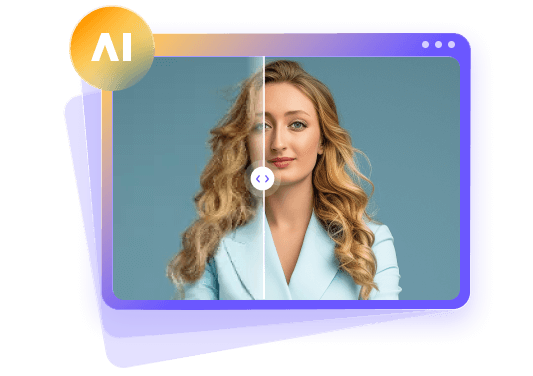
تكبير بالذكاء الاصطناعي ينتج نسخة نقطية أكبر لعرض تقديمي أو نسخة مراجعة. تحقّق من أن الحدود الدقيقة لا تزال متسقة مع الأصل.
-
إزالة التشويش تقلل التحبّب في المسح أو النسخة النقطية. افحص المناطق ذات التظليل الخفيف بحثًا عن تفاصيل قلم رصاص مفقودة.
-
إصلاح الخدوش يعالج التلف السطحي الظاهر في صورة ممسوحة ضوئيًا. افحص العلامات المقصودة بالقرب من أي خدش قبل اعتماد النتيجة.
-
التلوين يضيف لونًا إلى صورة نقطية بتدرّج الرمادي. احتفظ بالنتيجة كتنوّع بصري منفصل إذا أردت الحفاظ على النغمات الأصلية.
-
الخطوة 1. استيراد نسخة PNG أو JPEG منفصلة
افتح المحسّن واستخدم اسحب وأفلت الملفات هنا أو + إضافة لإحضار النسخة. تحقّق من المصغّر قبل تطبيق أي تعديل، خاصةً إذا كان لديك كلٌّ من المسح الأصلي ونسخة مراجعة مُصدَّرة في المجلد نفسه.
-
الخطوة 2. اختر تحسينًا واحدًا للإخراج
للحصول على نسخة مراجعة أكبر، افتح مخصص، فعِّل تكبير بالذكاء الاصطناعي، واختر أصغر معامل مقياس يلبّي هدفك. أكّد الأبعاد ضمن دقة التصدير. على سبيل المثال، إذا كانت نسخة المراجعة بعرض 900 بكسل وهدفك 1,800، فتحقّق من إعداد 2× أولاً. لملف مسح محبَّب، افتح التحسينات وجَرّب إزالة التشويش أولاً. إبقاء التمريرة الأولى على تعديل واحد يجعل من الأسهل رؤية ما تغيّر.
-
الخطوة 3. قارن الأصل والمعاينة
انقر معاينة وقارن الجانبين عند مستوى التكبير نفسه. تتبَّع محيطًا رفيعًا في نسخة المراجعة أو عبر أخف التظليل في المسح. إذا جعل التعديل علامة مقصودة أكثر ليونة أو غيّرها، جرّب إعدادًا مختلفًا أو احتفظ بالنسخة الأصلية.
-
الخطوة 4. صدّر وتحقق من الناتج المنفصل
عندما تناسب المعاينة المهمة وكانت خطتك تدعم التصدير، استخدم زر التصدير، المُعنون تصدير 1 صورة في مثال الدليل ذو الصورة الواحدة. في مكتمل، استخدم أيقونة المجلد على بطاقة الناتج للعثور على الملف المحفوظ. افتحه للتحقق من الأبعاد وتفقّد التفاصيل الدقيقة نفسها مرة أخرى. إن لم تتمكن من التصدير أو كانت التغييرات غير مناسبة، فاستخدم النسخة النقطية الأصلية أو صدّر نسخة جديدة من تطبيق الرسم.
الأسئلة الشائعة
استخدم صفحة التنزيل الرسمية للمشروع أو مستودع الإصدارات. توفر Krita، على سبيل المثال، تنزيلات مباشرة مجانية وتعرض حزمًا مدفوعة عبر المتاجر. تنطبق رخصة البرمجيات مفتوحة المصدر على البرنامج، بينما يعتمد السعر على قناة التوزيع. إذا كنت تحتاج إلى بُنية نظام تشغيل أو معالج معينة، فتحقّق من ملاحظات حزم المشروع قبل اختيار القناة.
يحمل ملف PNG الصورة المُخرَجة. لتعديلات الطبقات أو المسارات أو التوقيت، اتفق على تنسيق عمل واجعل شريكك يجري تعديلًا تمثيليًا واحدًا في تطبيقه.
استخدم تسلسلاً بصيغة PNG لأغراض التركيب أو مراجعة الإطارات. شارك معدل الإطارات المقصود، واحتفظ بالترقيم، وتحقّق من أن التطبيق المستلِم يستورد اللقطة كاملةً وبالترتيب.
الخلاصة
اختر الأداة التي تحفظ التعديلات التي يحتاجها مشروعك، ثم أنشئ جزءًا صغيرًا وأعِد فتح كلٍّ من الملف الرئيسي ونسخة المشاركة. تناسب Krita وMyPaint العمل المعتمد على الفُرَش، بينما تتعامل الأدوات الأربعة الأخرى مع مهام مميزة مثل المنحنيات القابلة للتحرير، طبقات الصور، شبكات البكسل، وإطارات الرسوم المتحركة المنفصلة. إذا كانت نسخة نقطية منتهية لا تزال تحتاج إلى تغيير حجمها أو تنظيف المسح، فجرّب التعديل المناسب في HitPaw FotorPea وقارنها بالأصل قبل المشاركة.
اترك تعليقًا
أنشئ تقييمك لمقالات HitPaw